
芷音乐
ABRSM 乐理考前准备
芷音乐 · 乐理考前三阶段总检,需允许权限
按三阶段完成:电脑网络检测 → 模拟卷与拍照录像练习 → 考试当天操作
第一阶段:电脑与网络检测
请向下滚动,依次完成摄像头麦克风、网速、系统检测,再下载远程协助包解压到桌面。
需要 Windows 10/11 或 macOS 14+ 电脑(不支持 iPad)。请允许摄像头、麦克风权限。
三项测试通过并下载软件包后,电脑即具备考试条件。然后点下方进入第二阶段。
1. 摄像头麦克风测试

摄像头麦克风测试结果
2. 网络测速
下载速度: 测试中...
上传速度: 测试中...
延迟: 测试中...
网速判断: 测试中...
3. 系统版本检测
操作系统信息: 检测中...
系统检查: 未检测
第二阶段:模拟练习
包含模拟卷练习 + 拍照录像流程模拟。两项都练完,正式考试时不会手忙脚乱。
两项模拟全部完成后,正式考试时不会手忙脚乱。
1. 模拟卷练习
按自己的级别选题,完整做一遍,熟悉题型、答题操作和提交方式。(学会修改「已作答题目」的答案)
2. 拍照录像流程模拟(一证二录三拍)
正式考试进入软件后,会要求完成身份证件拍照、房间录像、自拍等。可先看指导视频,再开始模拟。
点击「开始模拟」会新开标签页,本页不会关闭。模拟结束后请回到本页,继续看第三阶段。

第三阶段:考试当天操作
考前半小时按下列步骤操作。下方附家长/协助人注意事项图。
考前半小时
备齐物品并打开远程协助
- 备好身份证件、草稿纸、笔。
- 打开桌面上远程协助软件包里的「1.打开我发远程」,选允许「是」。出现远程 ID 和密码后,用手机拍照发到群里。
- 技术人员远程调试十几分钟,带进考试软件,再告知断开远程。断开前请勿自行关闭远程软件。
- 接下来的流程细节见下方指导图。
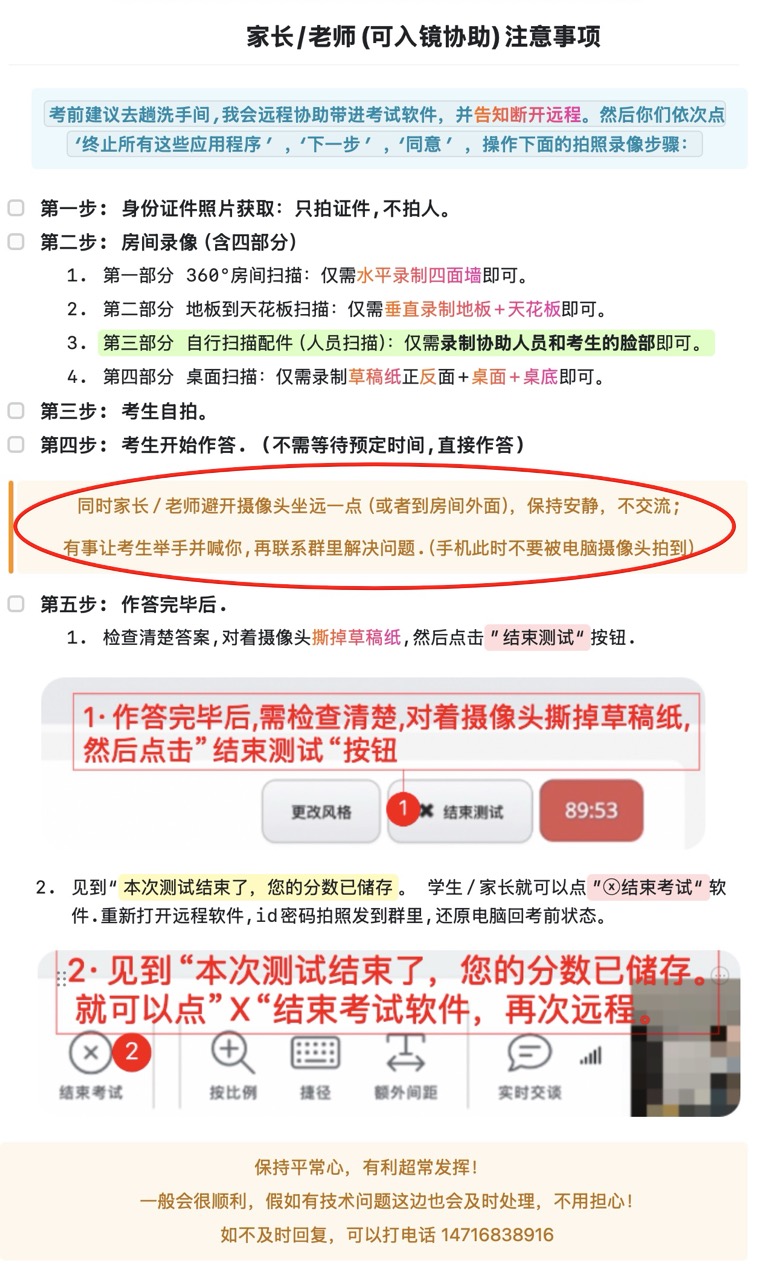
指导图:家长/老师(可入镜协助)注意事项 · 可点下方按钮新窗口打开观看